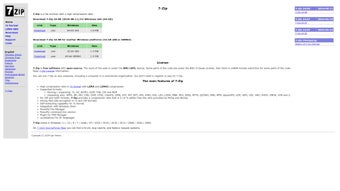

Descarcă 7-Zip – Comprimare eficientă a fișierelor, gratuit, sigur, pentru Mac
Prezentare generală
7-Zip pentru Mac este un utilitar de comprimare a fișierelor open-source care aduce puterea algoritmului legendă 7z utilizatorilor macOS. Proiectat atât pentru medii casuale, cât și profesionale, software-ul vă permite să pachetezi, extrageți și reduceți dimensiunea fișierelor, cu accent pe viteză, securitate și impact minim asupra sistemului. Indiferent dacă manipulați un singur document sau un lot masiv de fișiere media, 7-Zip oferă un meniu contextual intuitiv la clic dreapta care prezintă imediat opțiuni de comprimare pentru formate precum 7z, ZIP, XAR, TAR și multe altele.
Caracteristica deosebită este raportul de comprimare superior – până la 70 % mai bun decât ZIP-ul standard – datorită formatului 7z extrem de optimizat. În plus față de reducerea dimensiunii, 7-Zip suportă criptarea AES-256, permițând protejarea arhivelor cu parolă și păstrarea datelor sensibile sigure de ochii curioși. Deși nivelurile maxime de comprimare pot adăuga câteva secunde procesului de extragere, compromisul este justificat de economiile semnificative de spațiu și protecția suplimentară a datelor. Actualizări continue, susținute de comunitate, mențin instrumentul compatibil cu cele mai recente versiuni macOS, asigurând o soluție fiabilă, gratuită și sigură pentru gestionarea zilnică a fișierelor.
Funcții principale
- Raport de comprimare ridicat: Utilizează algoritmul 7z pentru a obține până la 70 % mai bună comprimare decât arhivele ZIP tradiționale.
- Suport multi-format: Gestionează 7z, ZIP, XAR, TAR, GZIP, BZIP2, RAR (extracție doar) și multe alte tipuri populare de arhive.
- Criptare puternică: Criptare AES-256 cu protecție prin parolă pentru crearea de arhive sigure.
- Integrare în meniul contextual: Clic dreapta pe orice fișier sau dosar în Finder pentru a accesa opțiunile de comprimare, extragere, testare și adăugare la arhivă.
- Procesare în lot: Comprimă sau extrage grupuri mari de fișiere într-o singură operațiune fără a compromite performanța sistemului.
- Open-source și gratuit: Fără taxe ascunse, reclame sau perioade de probă – descarcă, instalează și folosește pentru totdeauna fără cost.
- Actualizări regulate: Lansări menținute de comunitate care păstrează aplicația compatibilă cu cele mai noi versiuni macOS.
- Interfață ușoară: Interfață simplă și curată care face setările avansate de comprimare accesibile pentru începători.
Instrucțiuni pentru instalare și utilizare
Instalare pas cu pas
Descărcarea și instalarea 7-Zip pe macOS este simplă. Începeți prin a vizita pagina oficială de descărcare și apăsați pe butonul Descarcă pentru macOS. Instalatorul ajunge ca fișier .dmg. Deschideți fișierul, trageți pictograma 7-Zip în folderul Aplicații și lansați aplicația pentru a finaliza configurarea. Deoarece 7-Zip este semnat de un dezvoltator identificat, macOS poate solicita permisiunea de a deschide aplicația; confirmați simplu cererea.
Flux de lucru de bază pentru comprimare
Odată instalat, cel mai comun flux de lucru implică utilizarea meniului contextual din Finder. Selectați unul sau mai multe fișiere/dosare, faceți clic dreapta și alegeți 7-Zip → Adaugă la arhivă…. În dialogul care apare, puteți selecta formatul arhivei (7z este recomandat pentru o comprimare maximă), seta nivelul de comprimare (Rapid, Normal, Ultra) și, opțional, introduceți o parolă pentru criptare. Apăsați pe Creează, iar arhiva va apărea în același director.
Extragerea arhivelor
Pentru a decomprimă o arhivă, faceți dublu clic pe fișier sau faceți clic dreapta și alegeți 7-Zip → Extrage aici. Dacă arhiva este protejată cu parolă, veți fi întrebat să introduceți parola înainte de a începe extragerea. Software-ul detectează automat tipul arhivei și extrage conținutul păstrând ierarhia originală a dosarelor.
Opțiuni avansate
Utilizatorii experimentați pot accesa setările avansate deschizând preferințele 7-Zip din bara de meniu. Aici puteți personaliza formatul implicit de comprimare, ajusta numărul de fire CPU folosite în timpul comprimării (ideal pentru Mac-urile cu mai multe nucleu), și defini calea implicită de extragere. Pentru sarcini scriptate sau automate, 7-Zip oferă și o interfață în linia de comandă (p7zip), care poate fi instalată prin Homebrew, permițând operațiuni în lot direct din Terminal.
Compatibilitate, avantaje și dezavantaje
7-Zip pentru Mac rulează pe macOS 10.13 (High Sierra) și versiuni mai noi, inclusiv cele mai recente lansări Ventura și Sonoma. Funcționează fără probleme atât pe mașini cu procesor Intel, cât și pe cele cu Silicon Apple (M1, M2), folosind automat arhitectura potrivită pentru performanță optimă.
Avantaje
- Complet gratuit și open-source – fără taxe de licență.
- Raport de comprimare lider în industrie, în special cu formatul 7z.
- Criptare AES-256 puternică pentru arhive sigure.
- Suport pentru o gamă largă de formate de arhive pentru crearea și extragerea.
- Interfață ușoară care se integrează direct în Finder.
- Actualizări regulate de comunitate mențin aplicația actualizată cu schimbările din macOS.
Dezavantaje
- Comprimarea maximă poate crește ușor timpul de extragere.
- Nu are sincronizare în cloud integrată; utilizatorii trebuie să depindă de servicii externe pentru copii de rezervă.
- Setările avansate sunt ascunse în preferințe, ceea ce poate fi confuz pentru începătorii absolvi.
- Deși extrage fișiere RAR, nu poate crea arhive RAR (o limitare a bibliotecilor de bază).
Întrebări frecvente
Este 7-Zip pentru Mac complet gratuit?
Da, 7-Zip este software open-source lansat sub licența LGPL. Nu există taxe ascunse, perioade de probă sau versiuni premium.
Pot să criptez arhivele mele cu o parolă?
Absolut. 7-Zip suportă criptarea AES-256. Introduceți o parolă în dialogul „Adaugă la arhivă” și arhiva va fi blocată până când se introduce parola corectă.
Care formate de arhive poate crea 7-Zip?
Puteți crea arhive 7z, ZIP, XAR, TAR, GZIP, BZIP2 și fișiere ISO. Extracția suportă, de asemenea, RAR, CAB și multe alte formate.
7-Zip funcționează pe Mac-urile cu Silicon Apple?
Da. Cele mai recente versiuni includ suport nativ pentru procesoarele M1 și M2, oferind comprimare și extragere rapide fără traducere Rosetta.
Cum se compară 7-Zip cu utilitarul de arhive integrat în macOS?
Deși utilitarul de arhive macOS poate gestiona fișiere ZIP de bază, el lipsește de rapoarte de comprimare ridicate, suport multi-format și funcții de criptare pe care le oferă 7-Zip. Pentru utilizatorii avansați, 7-Zip oferă economii semnificative de spațiu și securitate superioară.
Concluzie și apel la acțiune
7-Zip pentru Mac oferă o experiență profesională de comprimare fără niciun cost, făcându-l un instrument esențial pentru oricine gestionează frecvent fișiere mari sau valorează securitatea datelor. Raportul său de comprimare ridicat, criptarea robustă AES-256 și integrarea fără probleme în Finder îl diferențiază de utilitarele predefinite macOS. Deși setările de comprimare cele mai agresive pot crește ușor timpul de extragere, compromisul în economia spațiului pe disc și protecția suplimentară este bine justificat pentru majoritatea utilizatorilor. Indiferent dacă ești un student care trebuie să comprimi teme, un dezvoltator care manipulează pachete de implementare sau un fotograf care comprimă imagini brute, 7-Zip oferă flexibilitatea și fiabilitatea de care ai nevoie. Descarcă 7-Zip astăzi pentru a începe să comprimi fișiere mai rapid, mai sigur și gratuit.
7-Zip oferă o combinație imbatătoare între eficiență în comprimare, securitate și cost zero. Integrarea cu Finder-ul macOS face sarcinile zilnice ușoare, iar natura open-source asigură îmbunătățiri continue. O alegere de top pentru utilizatorii Mac.







